
Tạo giải pickleball, Ban tổ chức tự xếp nhánh knockout
Hướng dẫn từng bước để Ban tổ chức tự định cặp đấu vòng knockout trên DinkDink: chọn Template ghép cặp khi tạo giải (ví dụ nhất bảng A gặp nhì bảng B), rồi đổi chỗ, khóa hạt giống sau khi đã có nhánh.
- Chọn thể thức Kết hợp
- Chọn số VĐV mỗi bảng và ghép cặp Template
- Khai báo số đội đi tiếp và số bảng
- Chọn mẫu có sẵn
- Tự sửa từng cặp nếu cần
- Tạo giải, rồi tạo bảng & lịch
- Đánh xong vòng bảng, tạo nhánh
- Xác nhận tạo nhánh
- Nhánh đã ghép theo ý bạn
- Muốn đổi chỗ sau khi đã có nhánh
- Chạm 2 ô để đổi chỗ
- Khóa hạt giống
- Bấm Xong
- Hoàn tất
Bài này dành cho Ban tổ chức muốn tự định cặp đấu vòng knockout, thay vì để app tự xếp theo thành tích. Có hai cách, dùng riêng hoặc kết hợp đều được:
- Cách A, lúc tạo giải (bước 1–9): chọn Template để định trước ai gặp ai, ví dụ nhất bảng A gặp nhì bảng B.
- Cách B, khi đã có nhánh (bước 10–14): đổi chỗ từng đội và khóa hạt giống.
Các bước giống bài Cách tạo giải pickleball được nói gọn. Ô đỏ có số trong ảnh là chỗ bạn cần bấm hoặc điền.
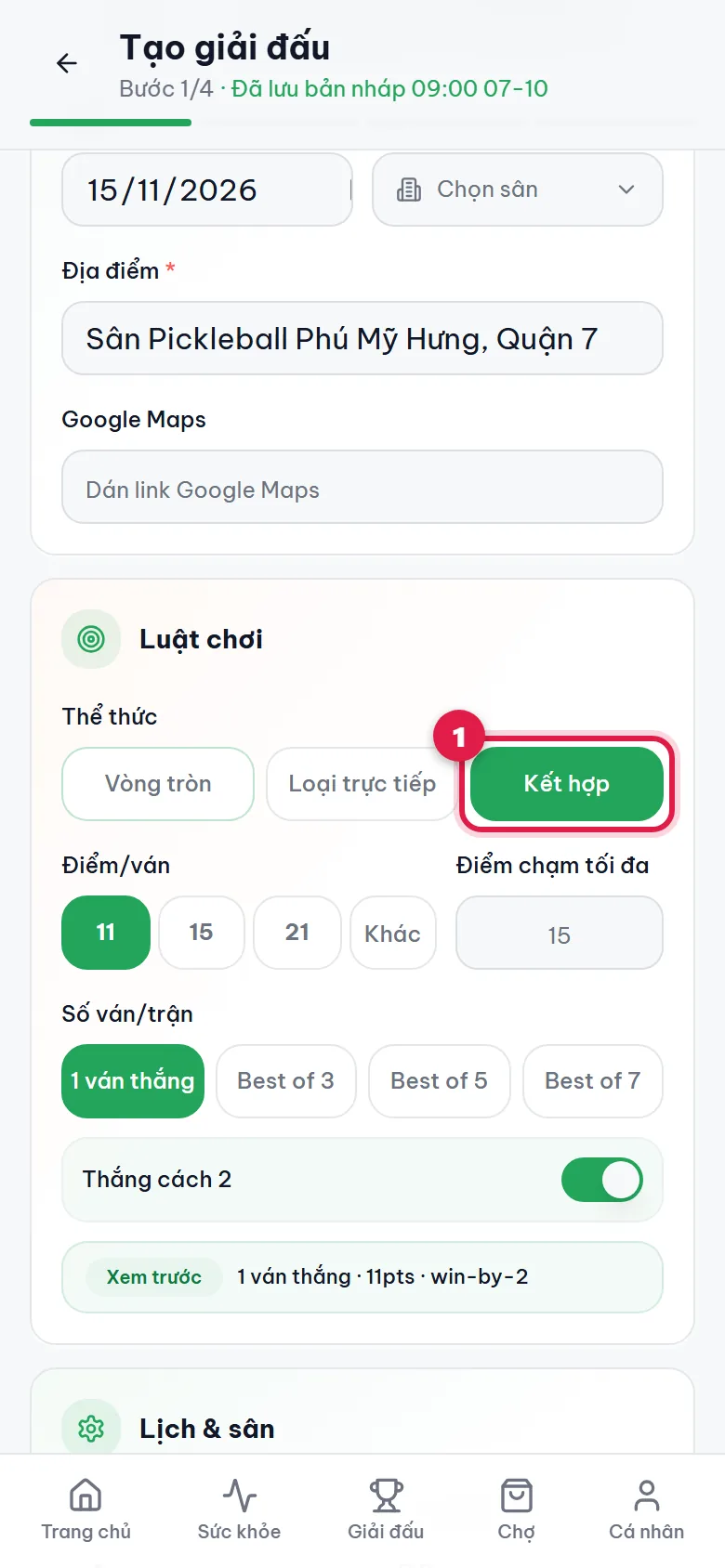
Bước 1. Chọn thể thức Kết hợp
Ở bước 1 của Tạo giải, điền tên, ngày, địa điểm như bình thường. Chọn thể thức Kết hợp (số 1): đánh vòng bảng trước rồi vào nhánh loại trực tiếp.
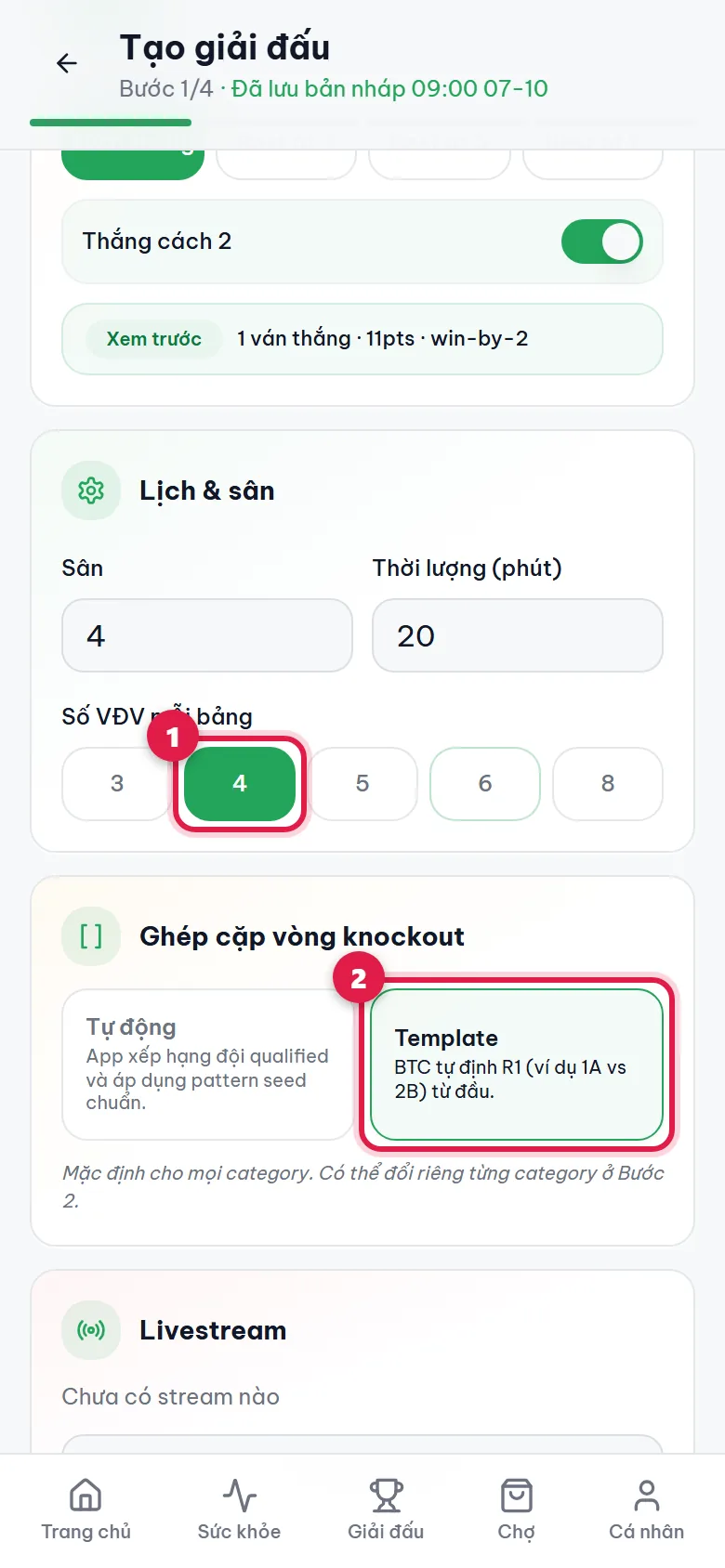
Bước 2. Chọn số VĐV mỗi bảng và ghép cặp Template
Kéo xuống, chọn Số VĐV mỗi bảng (số 1), ví dụ 4. Ở khung Ghép cặp vòng knockout, bấm Template (số 2). Tự động là để app tự xếp theo thành tích. Template là bạn tự định trước ai gặp ai ở vòng 1. Xong bấm Tiếp.
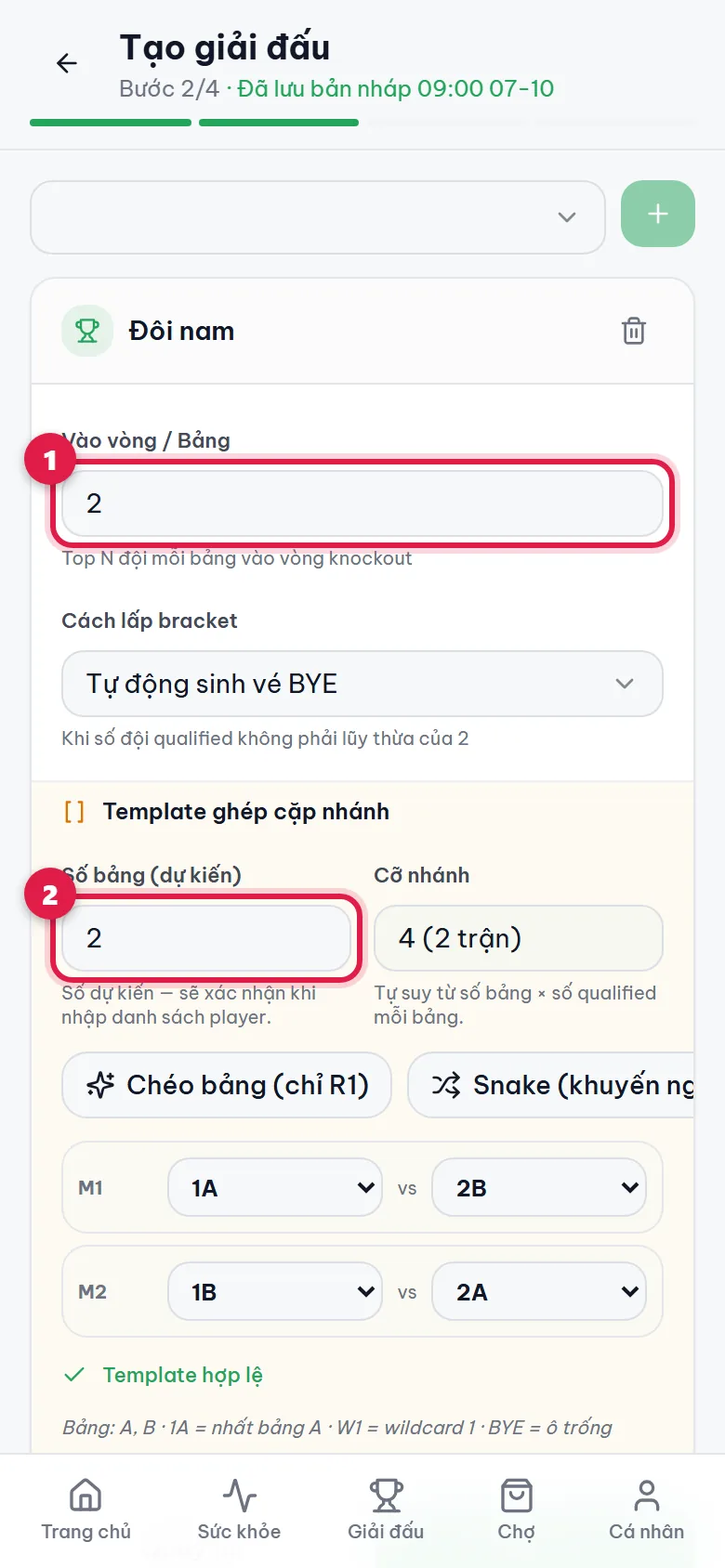
Bước 3. Khai báo số đội đi tiếp và số bảng
Ở bước 2, thêm nội dung thi đấu (ví dụ Đôi nam). Bên dưới hiện khung Template ghép cặp nhánh. Gõ số đội mỗi bảng được vào vòng knockout (số 1) và Số bảng (dự kiến) (số 2). Ví dụ 8 đội, chia 2 bảng, mỗi bảng lấy 2 đội thì nhánh có 4 đội.
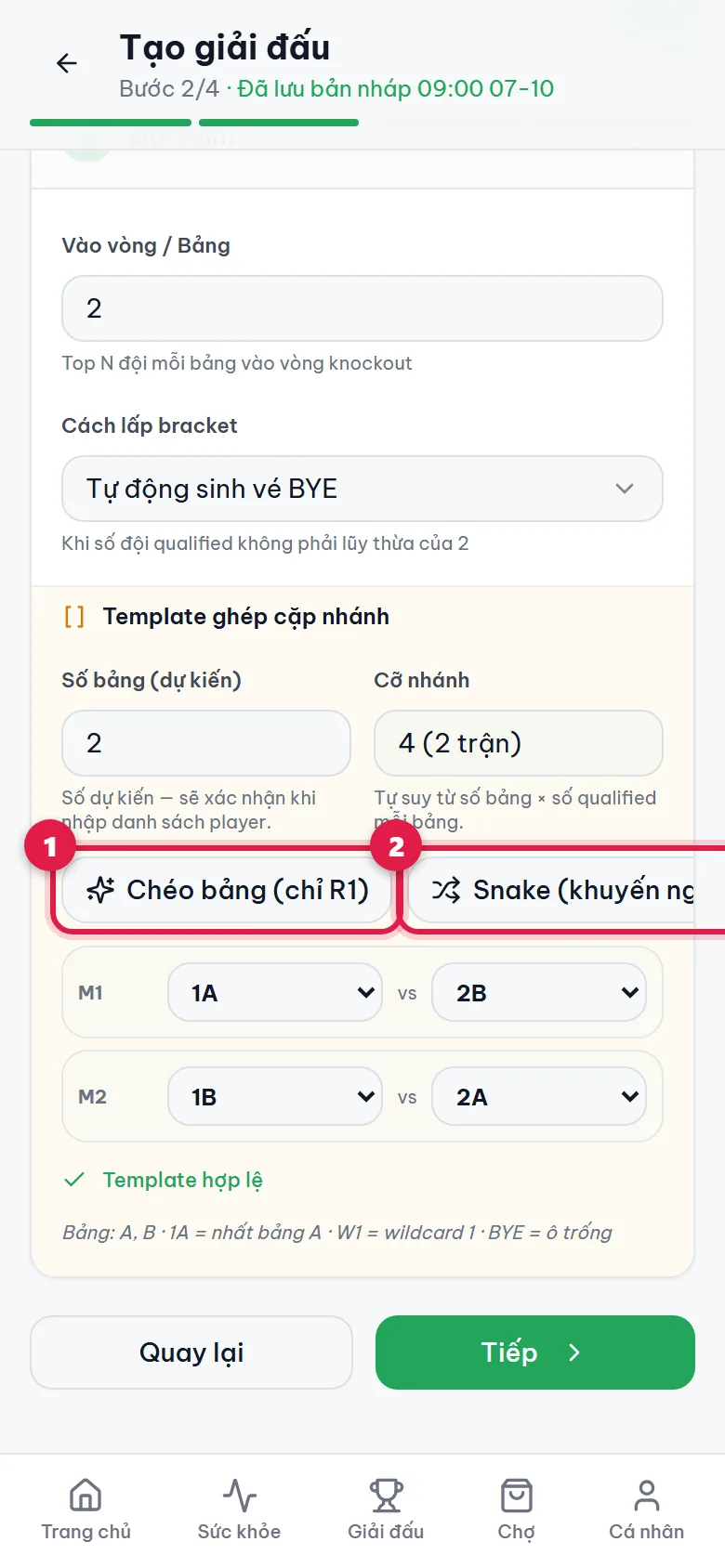
Bước 4. Chọn mẫu có sẵn
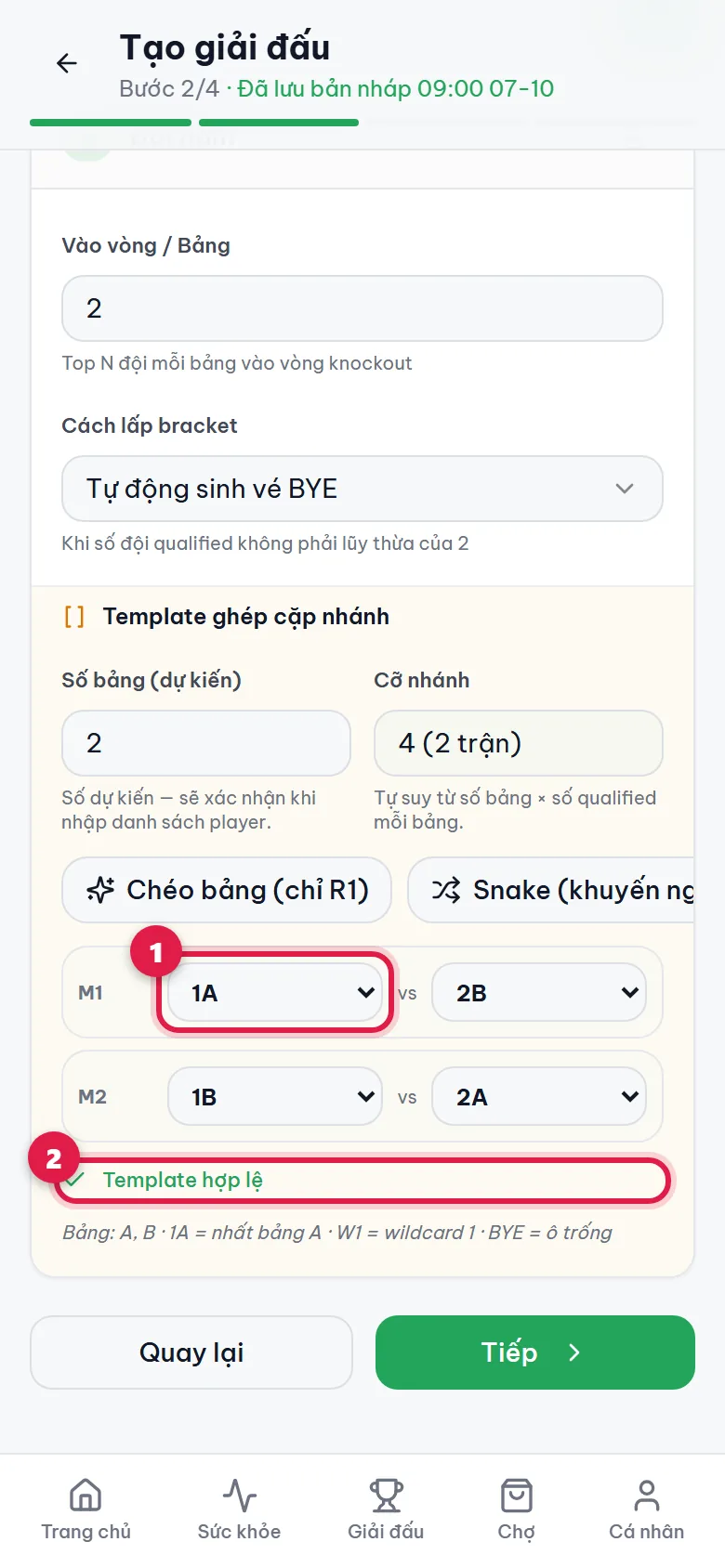
Bấm một mẫu để app điền sẵn các cặp: Chéo bảng (số 1) cho nhất bảng này gặp nhì bảng kia, Snake (số 2) để các đội mạnh nằm xa nhau tới cuối giải. Không chắc thì chọn Snake.
Bước 5. Tự sửa từng cặp nếu cần
Mỗi dòng M1, M2… là một trận vòng 1. Bấm vào ô (số 1) để đổi đội, ví dụ 1A là nhất bảng A, 2B là nhì bảng B, BYE là ô trống (đội kia được đi tiếp). Khi thấy dòng Template hợp lệ (số 2) là được. Dòng có dấu cảnh báo vàng nghĩa là hai đội cùng bảng gặp nhau sớm.
Bước 6. Tạo giải, rồi tạo bảng & lịch
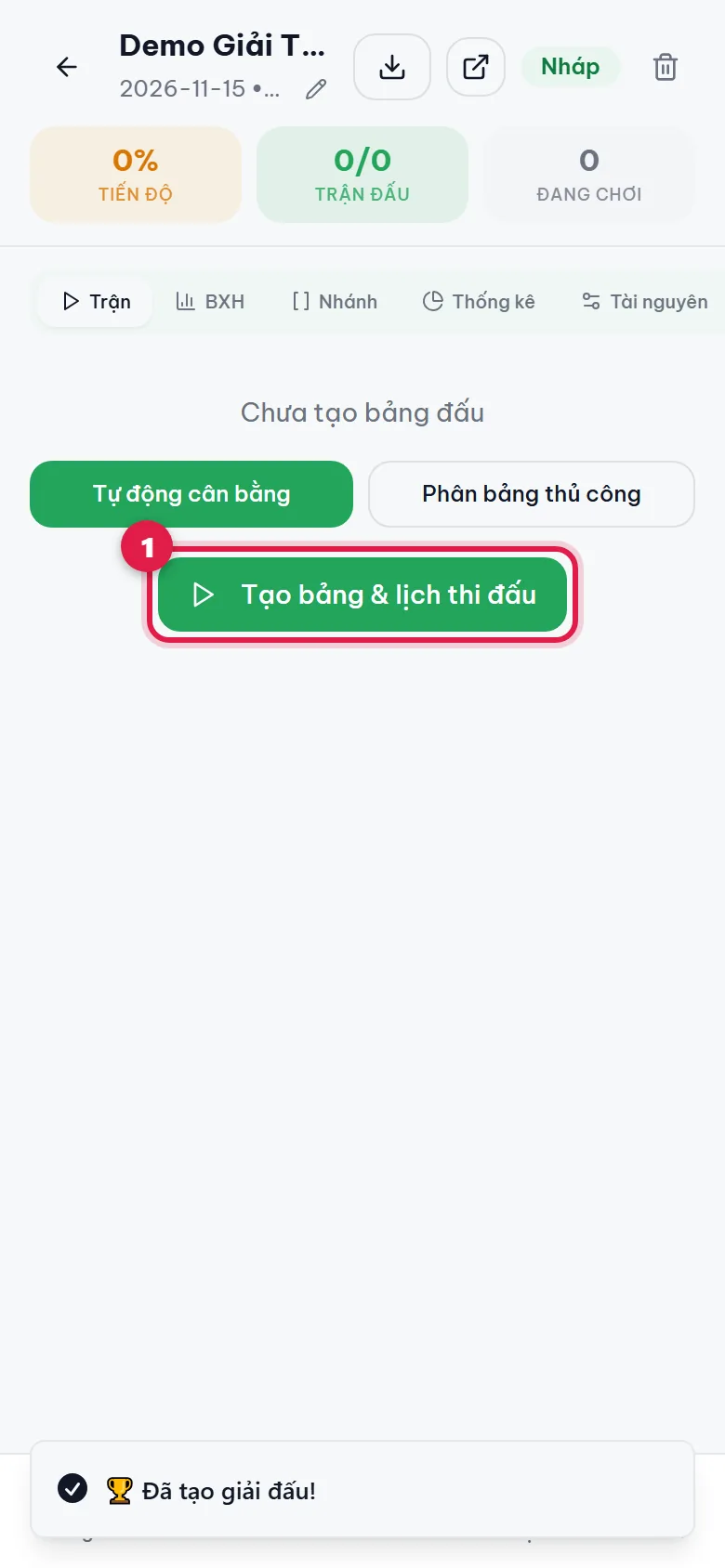
Dán danh sách đội, bấm Tiếp, rồi Tạo giải đấu như bài Cách tạo giải. Trong trang điều hành giải, bấm Tạo bảng & lịch thi đấu (số 1) để app chia bảng và xếp lịch vòng bảng.
Bước 7. Đánh xong vòng bảng, tạo nhánh
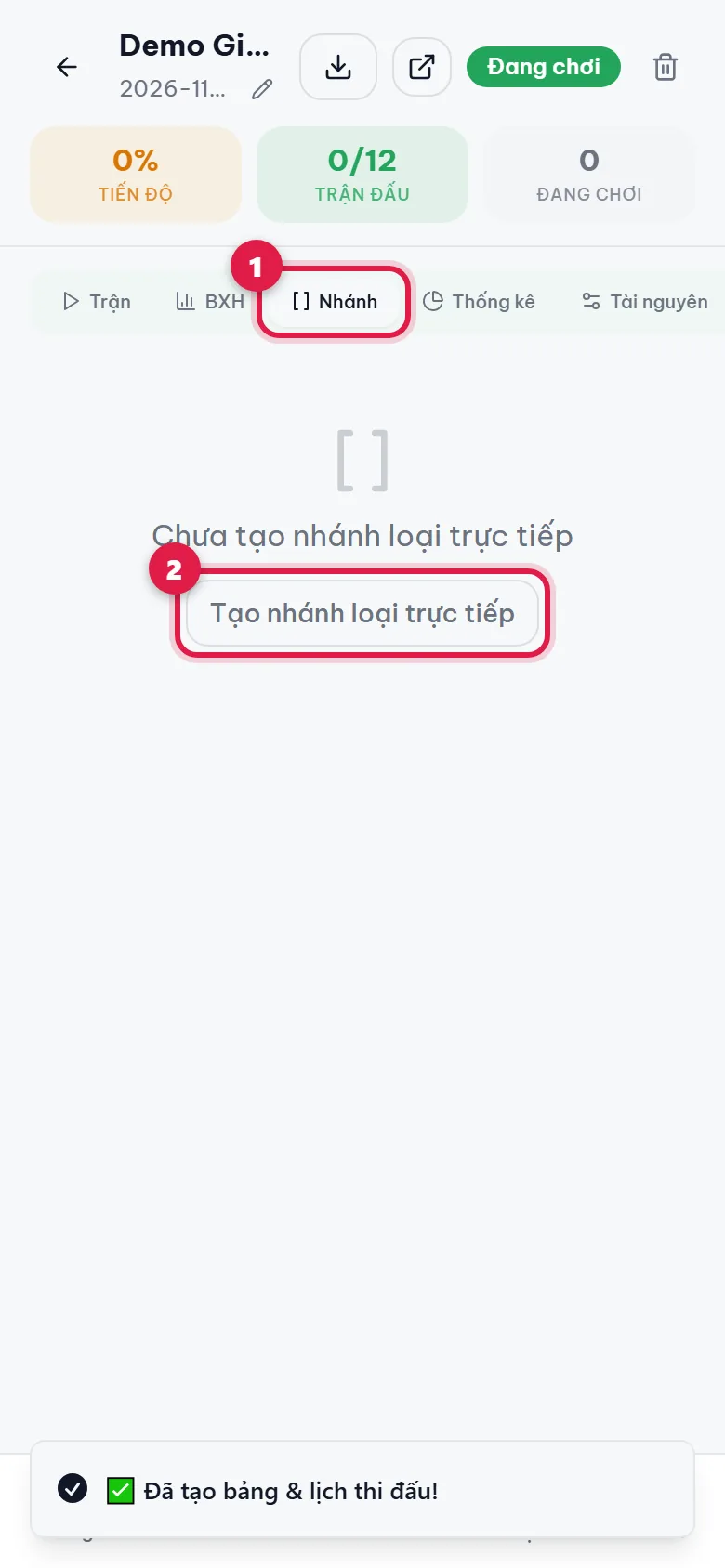
Khi các trận vòng bảng đã có kết quả, mở tab Nhánh (số 1), bấm Tạo nhánh loại trực tiếp (số 2).
Bước 8. Xác nhận tạo nhánh
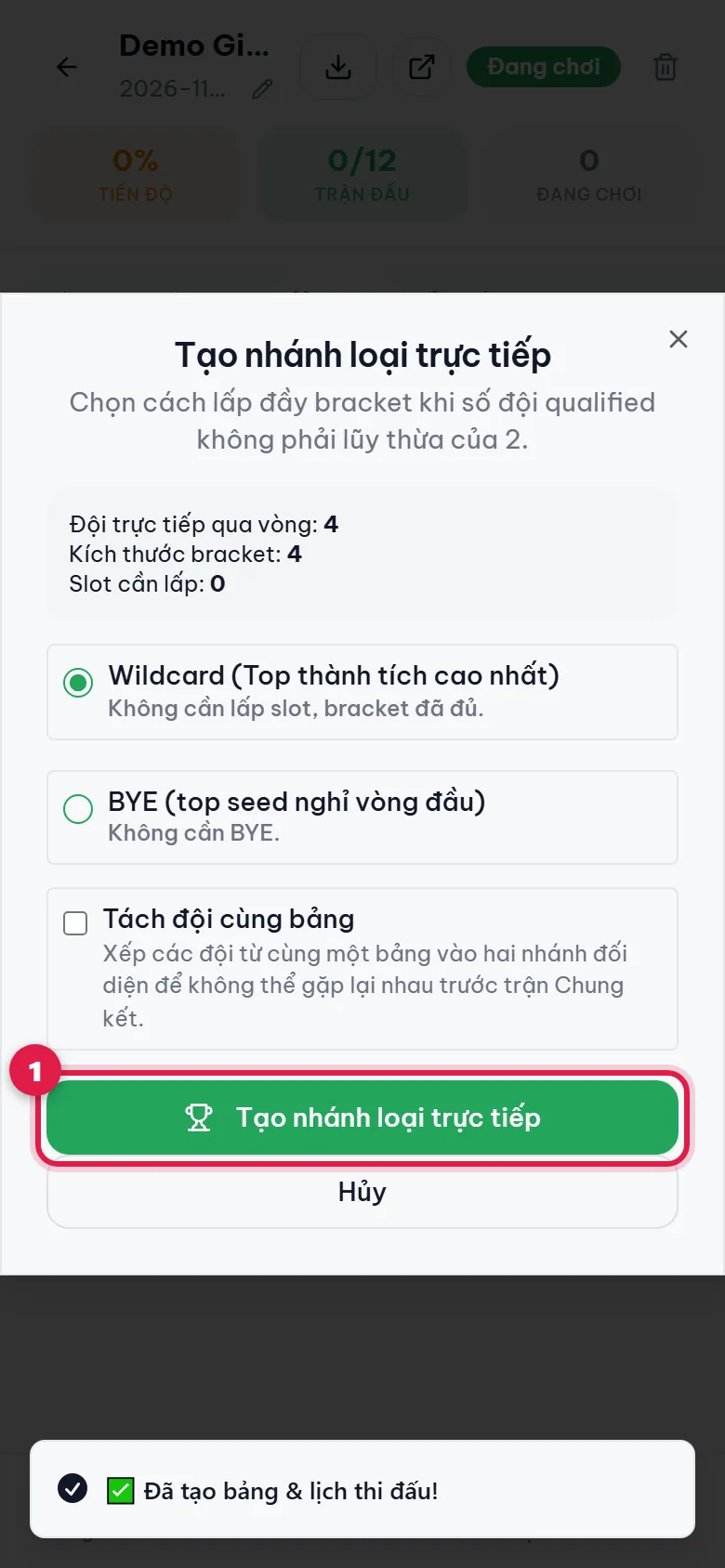
Bảng xác nhận cho biết số đội đi tiếp và cỡ nhánh. Bấm Tạo nhánh loại trực tiếp (số 1). App lấy bảng xếp hạng thật, đặt đội vào đúng các cặp bạn đã định ở bước 4–5.
Bước 9. Nhánh đã ghép theo ý bạn
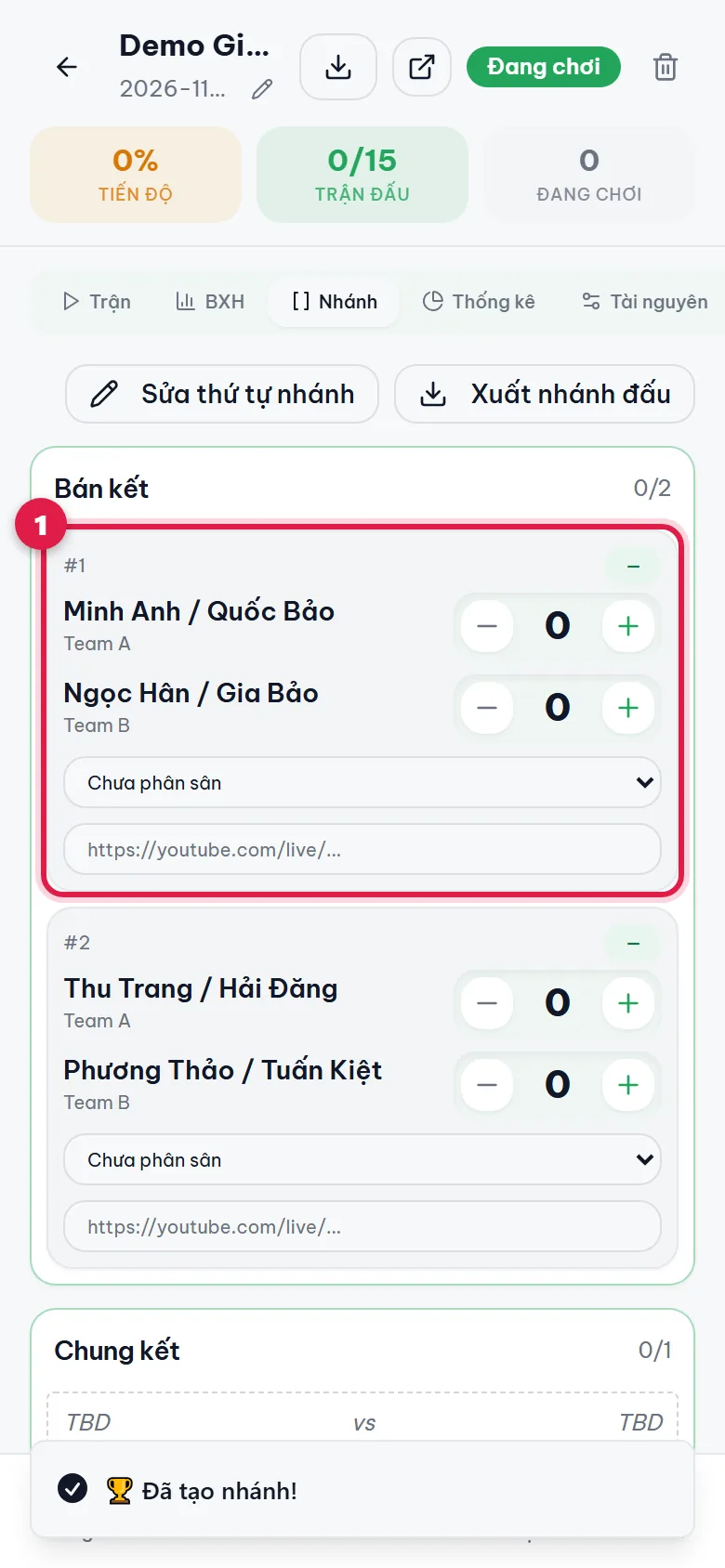
Vòng 1 (số 1) hiện đúng các cặp trong template, ví dụ nhất bảng A gặp nhì bảng B. Các vòng sau app tự xếp theo người thắng.
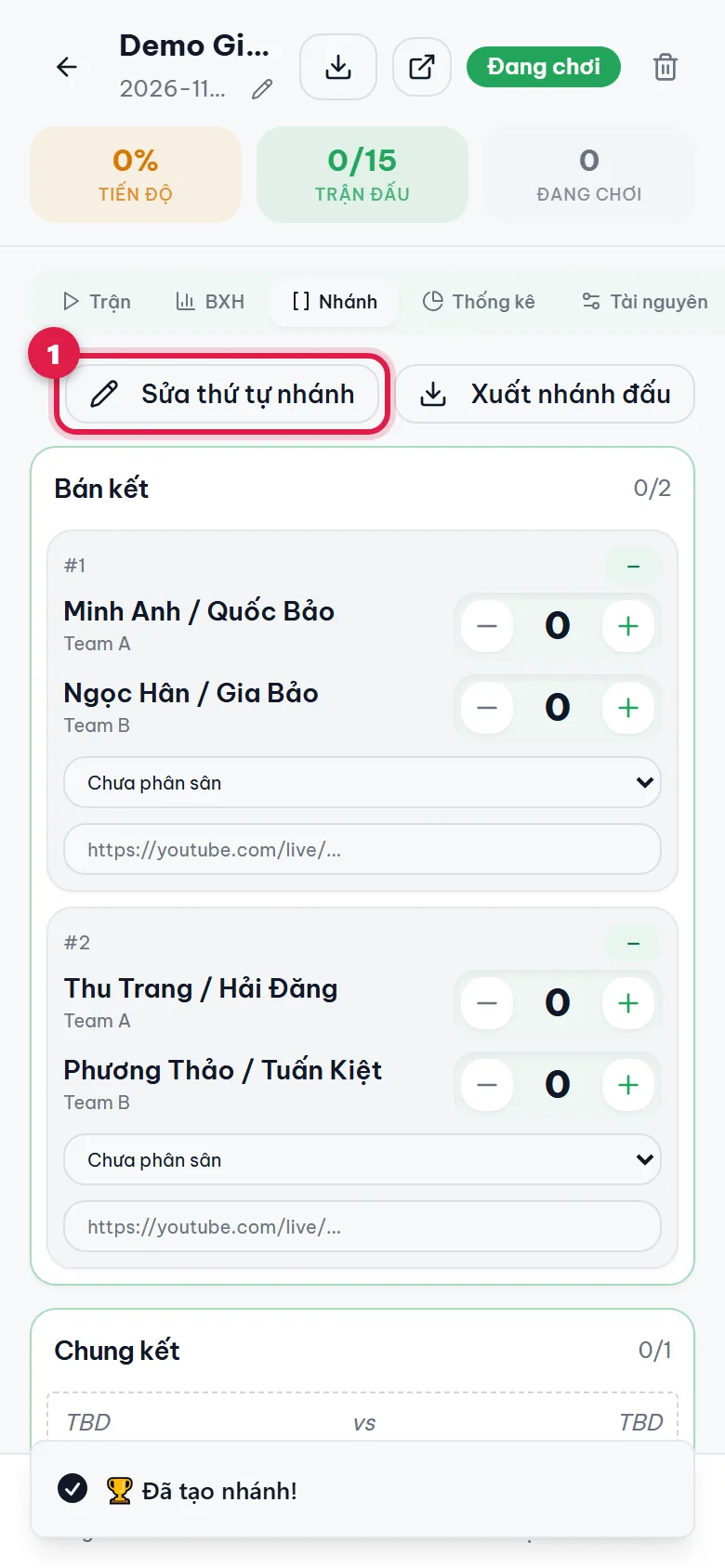
Bước 10. Muốn đổi chỗ sau khi đã có nhánh
Cách này dùng được cho mọi giải có nhánh, kể cả giải chọn ghép Tự động. Trong tab Nhánh, bấm Sửa thứ tự nhánh (số 1).
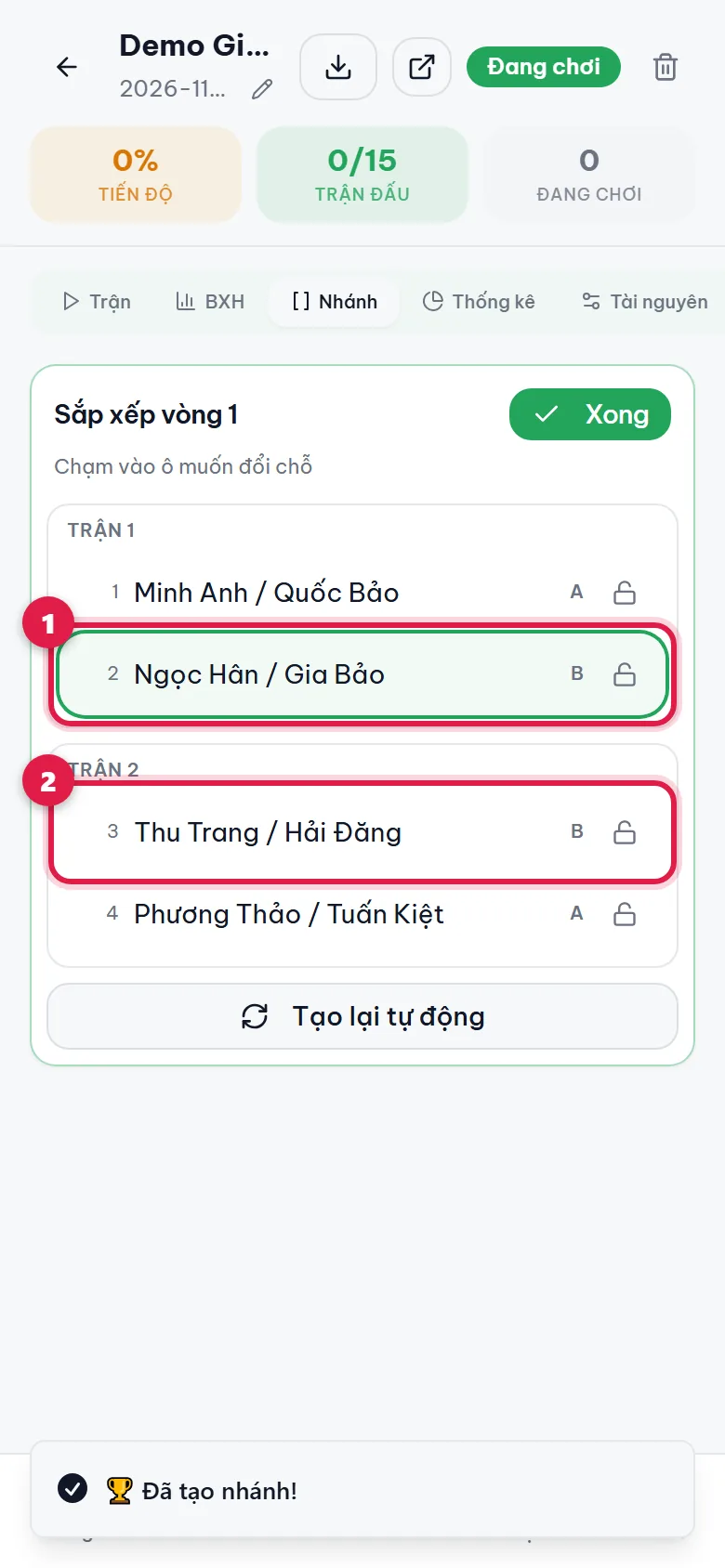
Bước 11. Chạm 2 ô để đổi chỗ
Chạm vào đội muốn đổi (số 1, ô sáng viền xanh), rồi chạm vào ô muốn đổi tới (số 2). Hai đội đổi chỗ ngay. Trên máy tính có thể kéo thả. Nếu hai đội cùng bảng gặp nhau, app hiện nhãn Cùng bảng để bạn để ý.
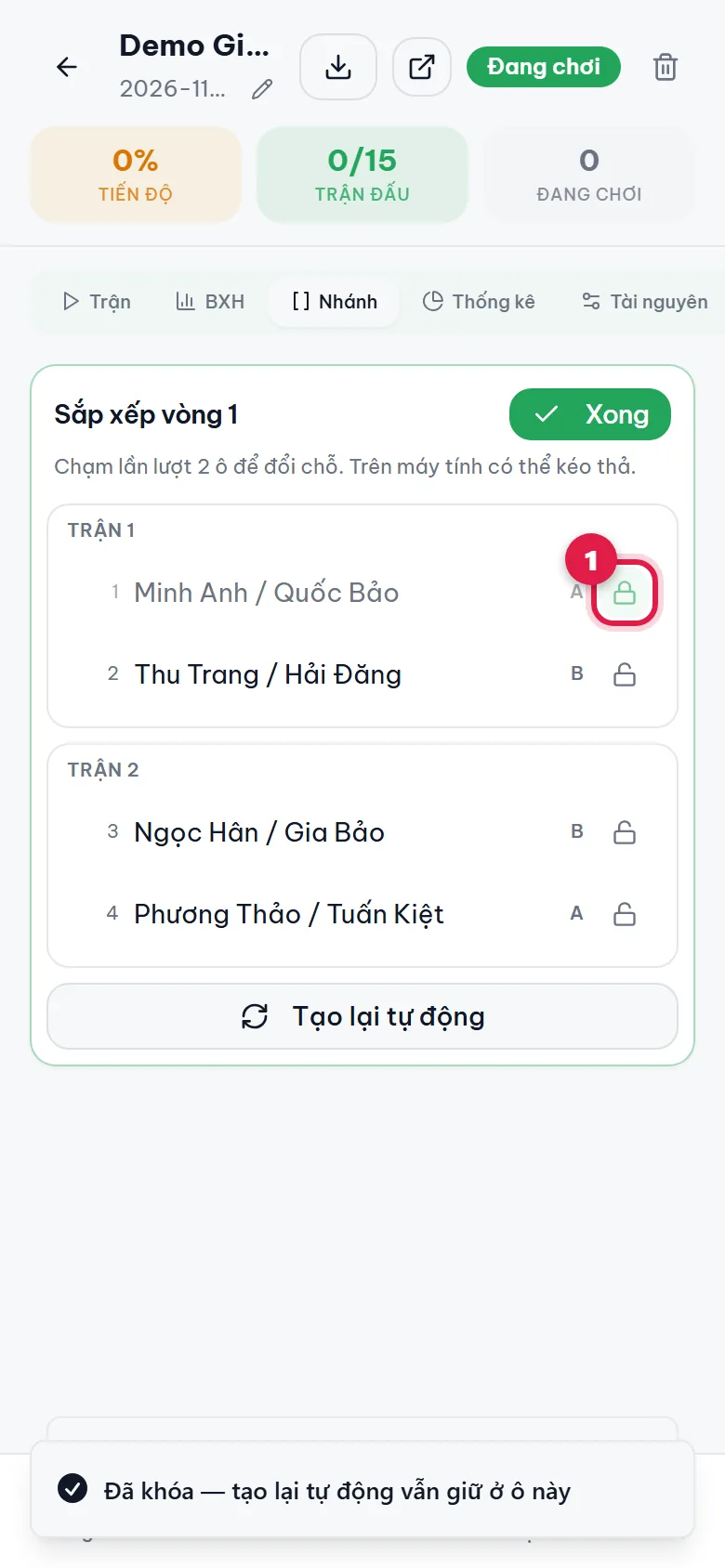
Bước 12. Khóa hạt giống
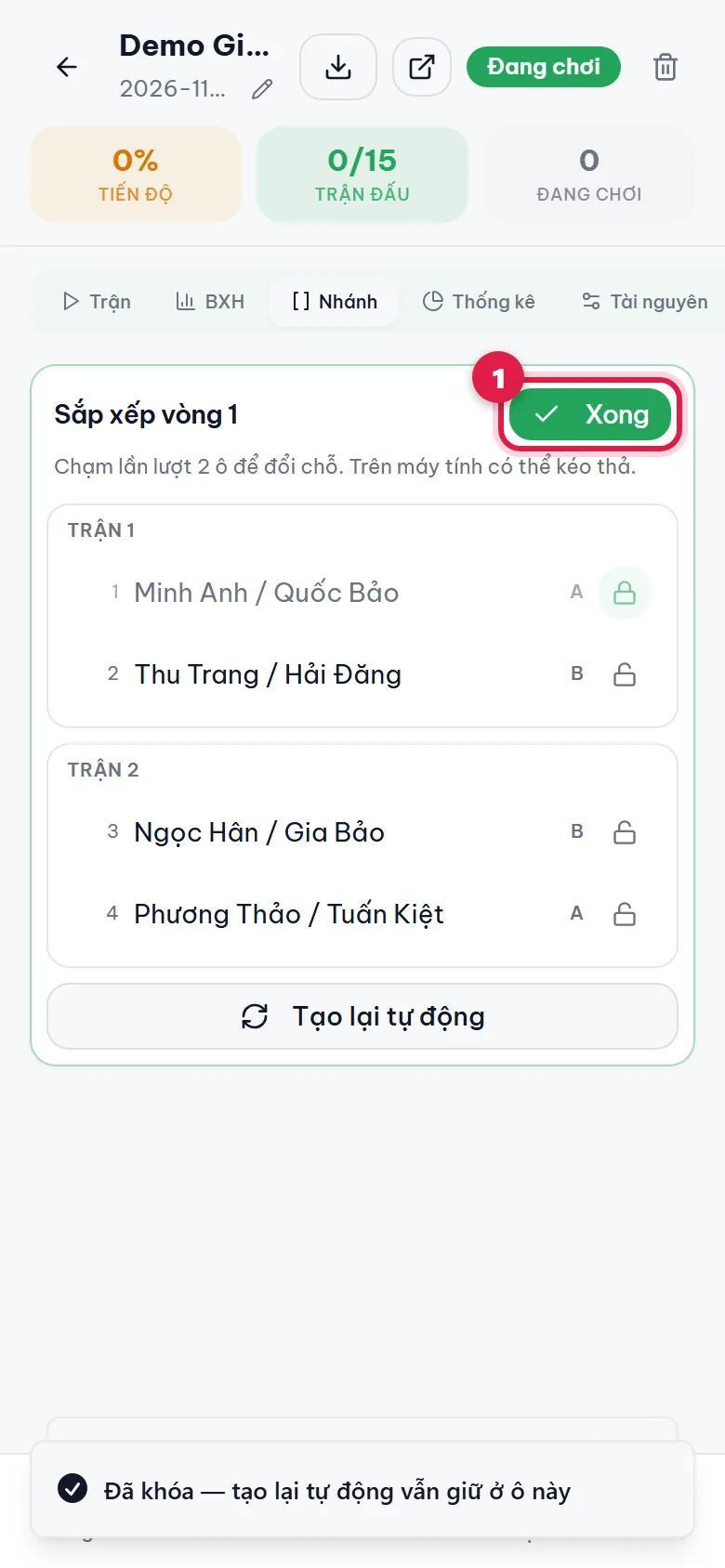
Bấm biểu tượng ổ khóa cạnh tên đội (số 1) để khóa đội đó ở ô hiện tại. Sau này lỡ bấm Tạo lại tự động, đội đã khóa vẫn giữ nguyên chỗ.
Bước 13. Bấm Xong
Sắp xếp xong, bấm Xong (số 1) ở góc trên.
Bước 14. Hoàn tất
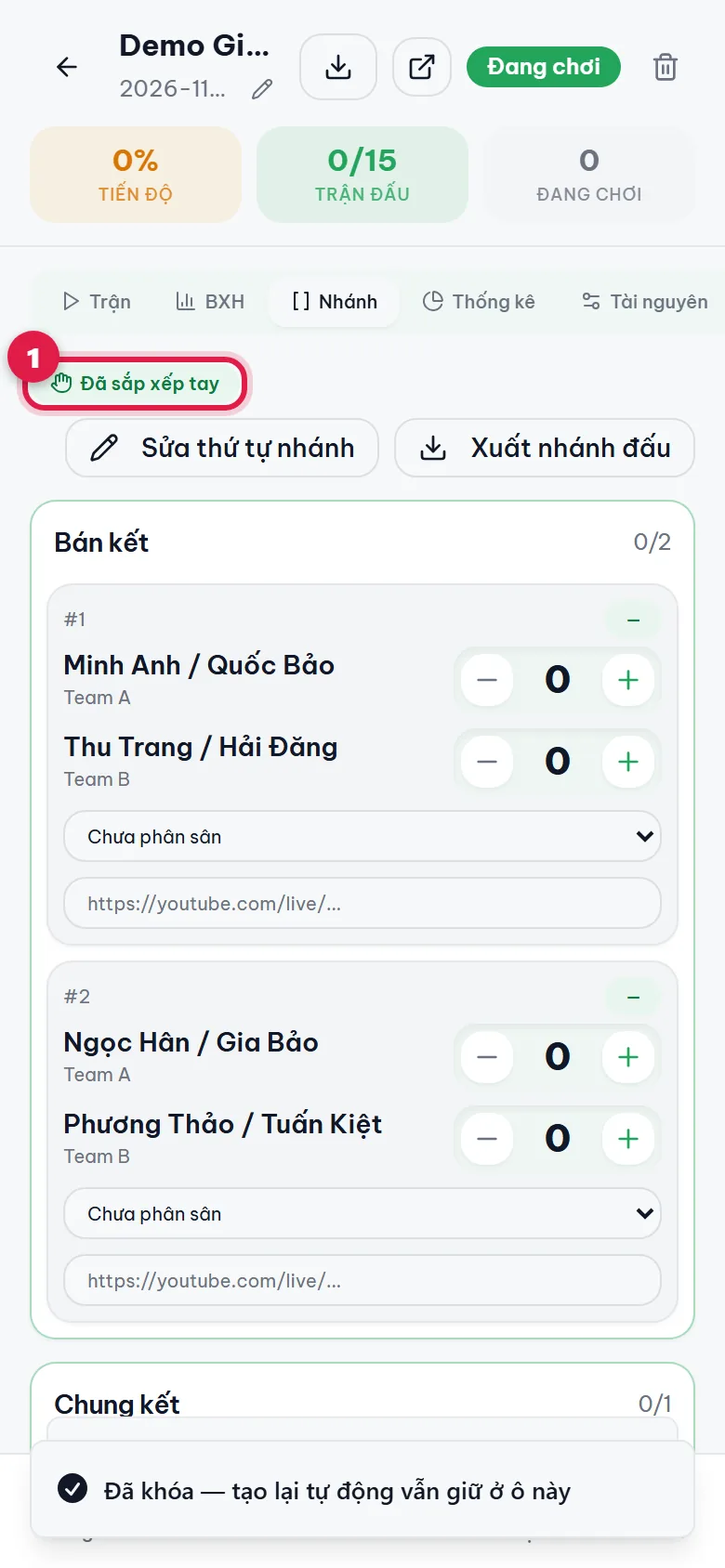
Nhánh hiện nhãn Đã sắp xếp tay (số 1). Khán giả và trọng tài thấy ngay thứ tự mới.
Câu hỏi thường gặp
Nên chọn Template hay để Tự động rồi sửa tay?
Biết trước sơ đồ (ví dụ điều lệ ghi nhất A gặp nhì B) thì chọn Template lúc tạo giải. App tự xếp đúng ngay khi vòng bảng xong. Không có sơ đồ cố định thì để Tự động, khi có nhánh thấy chỗ nào chưa hợp lý thì Sửa thứ tự nhánh.
Chọn Template nhưng không bấm mẫu nào thì sao?
App dùng mẫu Snake đang hiện trên màn hình. Bạn vẫn nên xem lại từng dòng M1, M2… trước khi bấm Tiếp.
Đổi chỗ báo không được?
Trận bị ảnh hưởng đã bắt đầu thì không đổi được nữa, để tránh sai kết quả. Ô có ổ khóa thì bấm mở khóa trước rồi mới đổi.
Lỡ bấm Tạo lại tự động thì mất hết thứ tự đã xếp?
App cảnh báo trước khi ghi đè. Các đội đã khóa vẫn giữ nguyên chỗ, các đội còn lại được xếp lại. Khi đã có trận knockout bắt đầu thì không tạo lại được nữa.
Template báo lỗi đỏ?
Đọc dòng lỗi: thường là một ô bị chọn hai lần, hoặc chọn đội thứ 3 trong khi mỗi bảng chỉ lấy 2. Sửa ô đó, hoặc bấm lại mẫu Snake / Chéo bảng để app điền lại từ đầu.
Ảnh và nội dung cập nhật ngày 07/10/2026